


1
生徒専用のレッスン画面
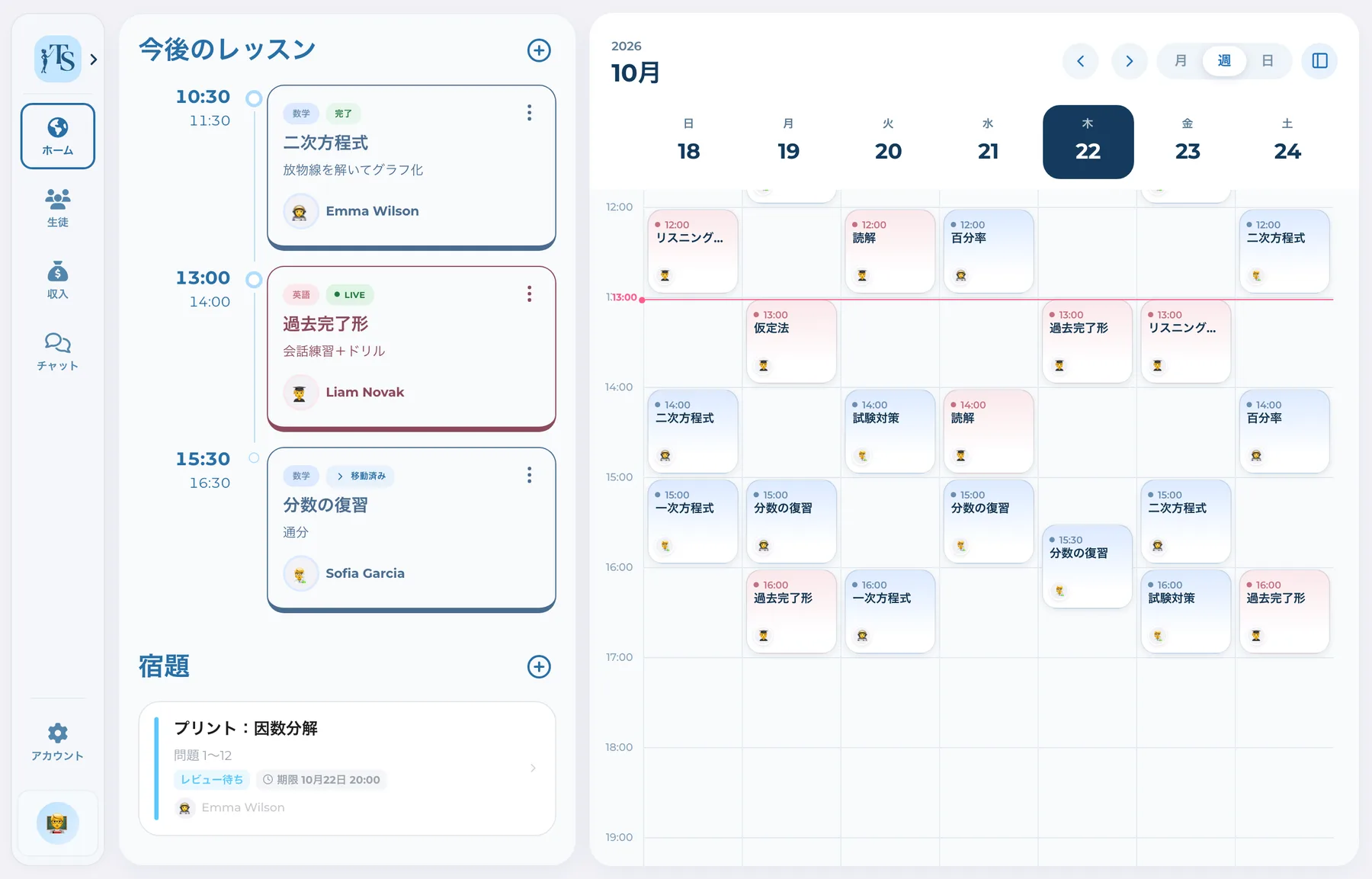
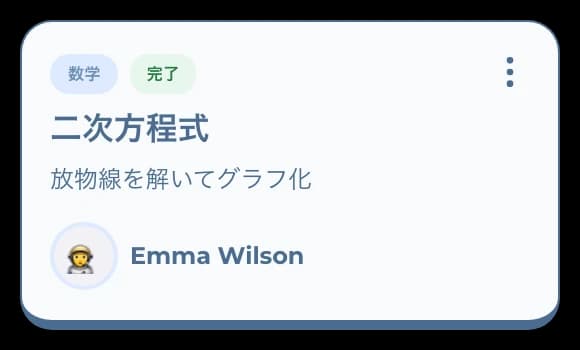
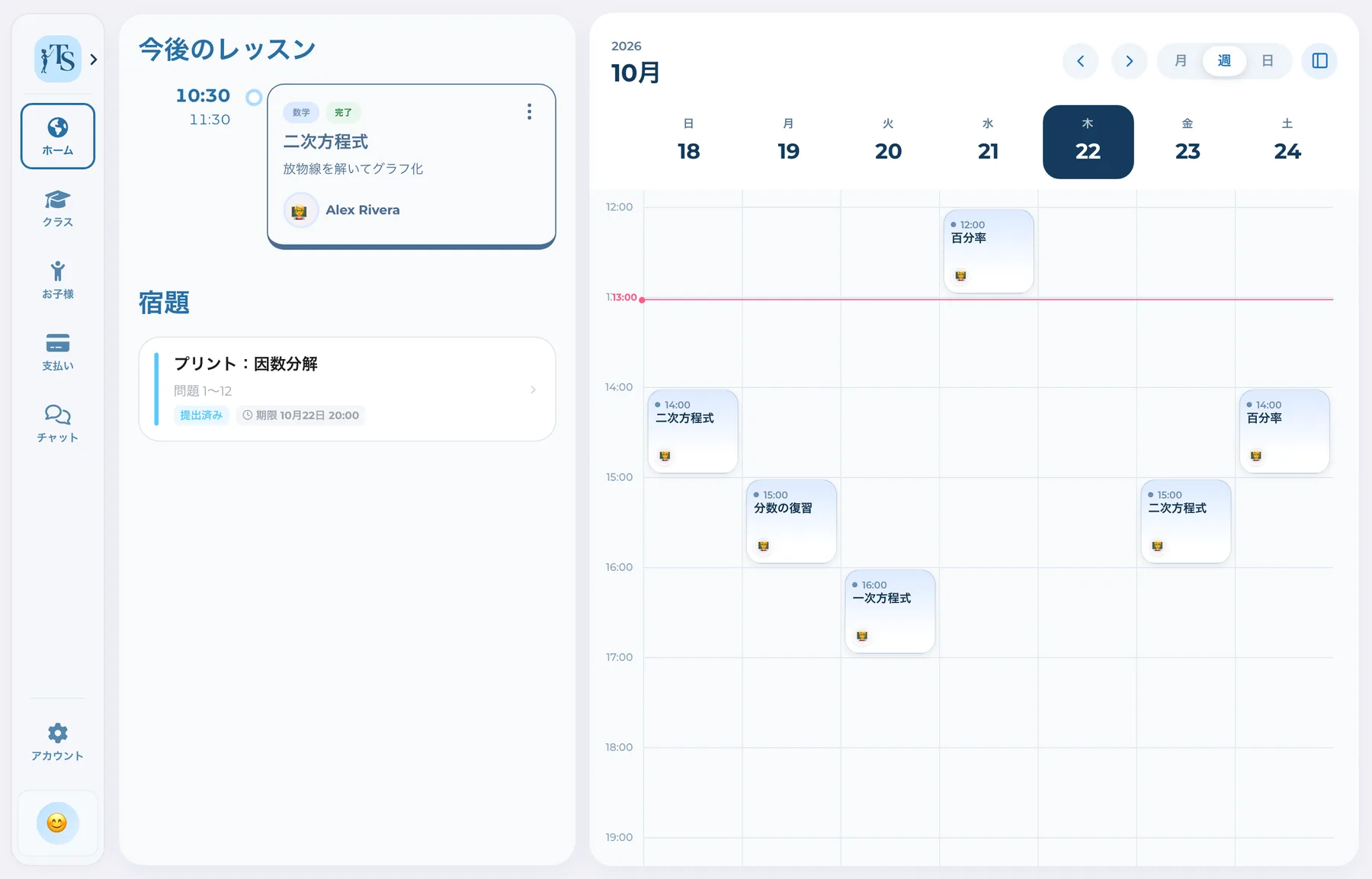
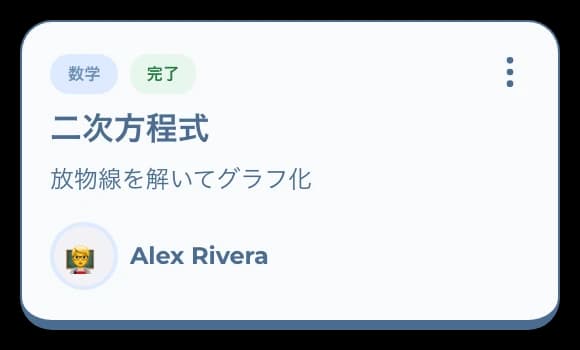
生徒はスマホや Web で、次のレッスン、そのテーマ、担当の先生を確認できます。
 生徒の画面
生徒の画面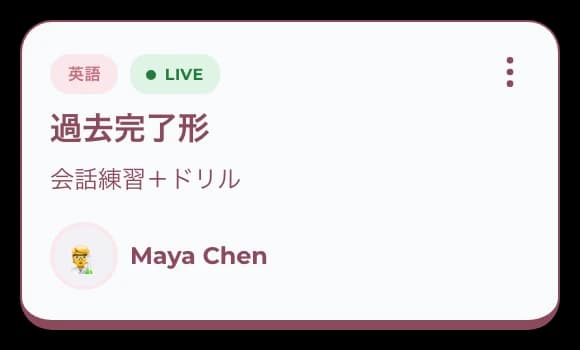
使い方
生徒は次にやることと直すところを、保護者はそれ以外を確認できます。
生徒はスマホや Web で、次のレッスン、そのテーマ、担当の先生を確認できます。
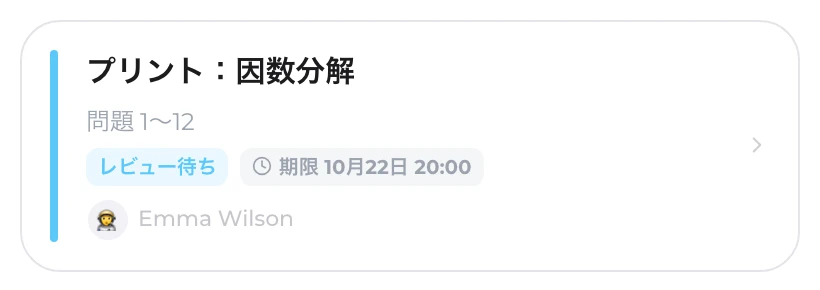
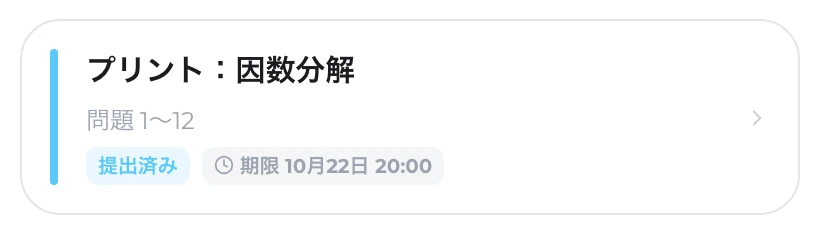
生徒の画面提出物を確認して修正を依頼します。生徒は直すところを見て再提出し、やり取りの履歴はクラスに残ります。
生徒の画面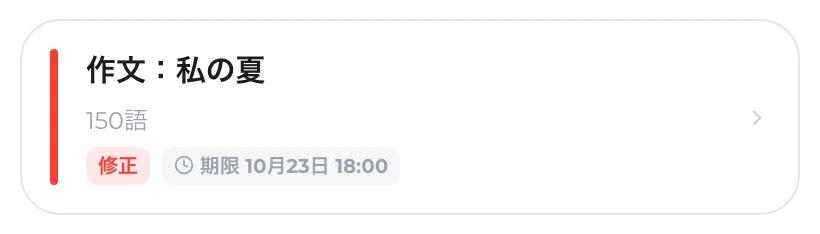
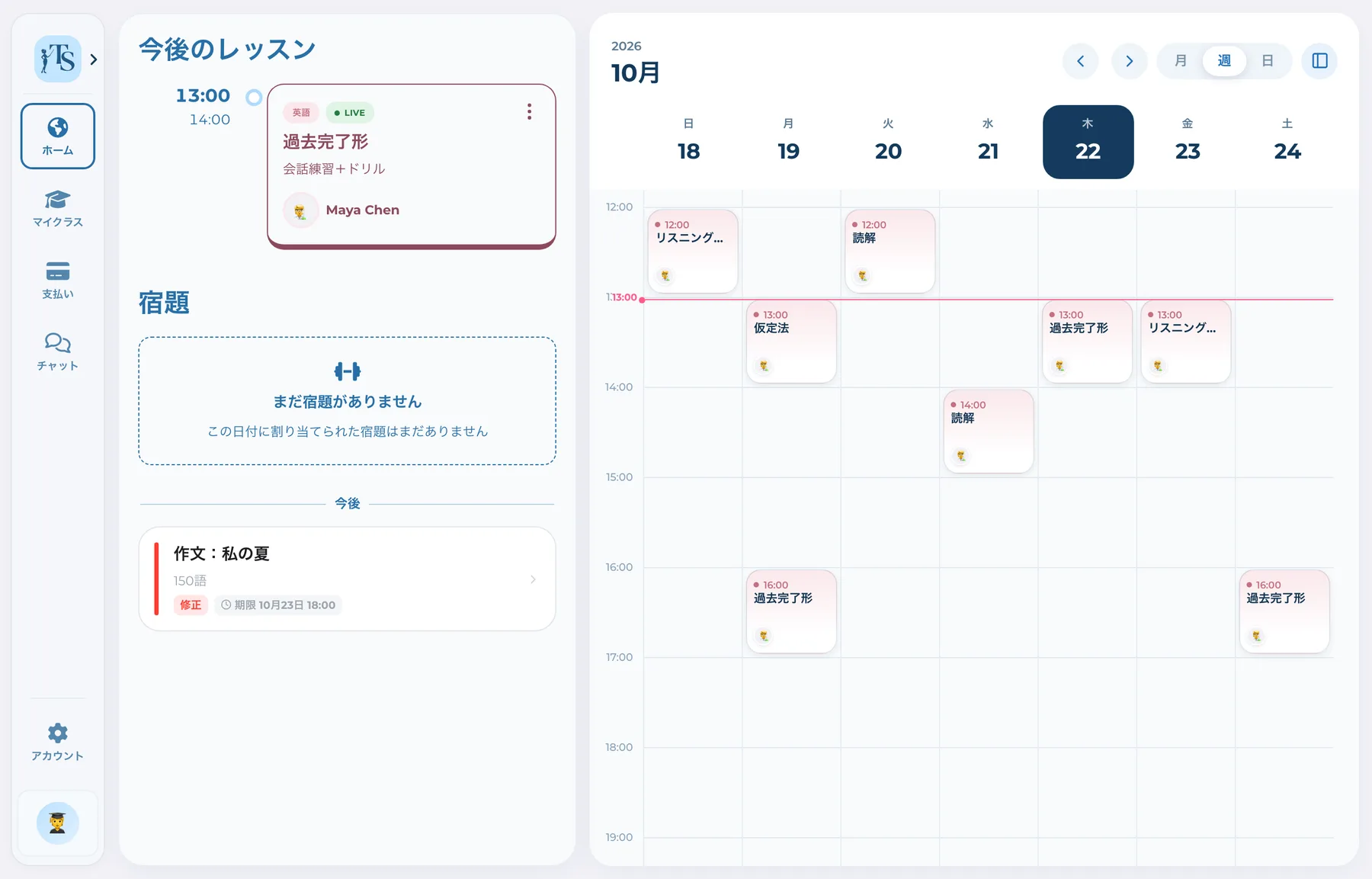
保護者は支払額を確認し、講師が連携した決済サービスで支払うか、振込を報告します。講師が確認すれば、全員に支払い済みと表示されます。
 保護者
保護者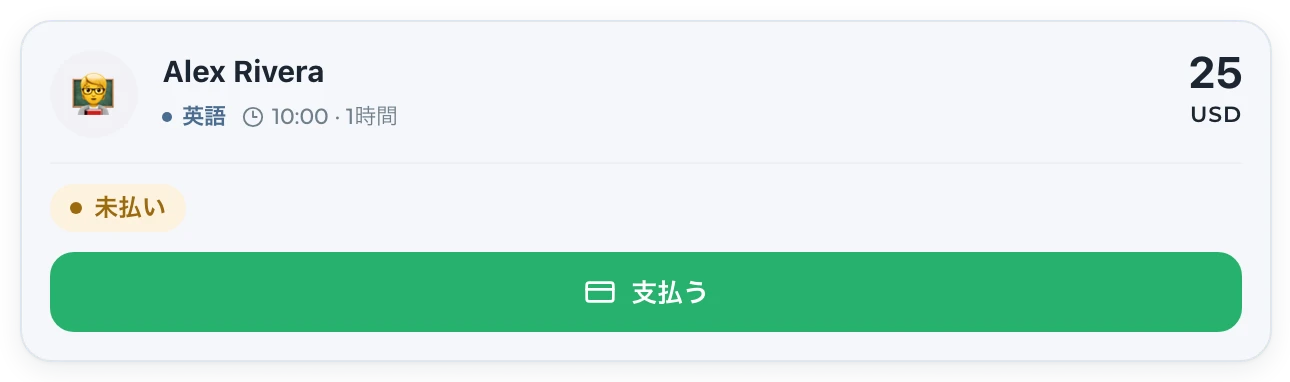
 講師
講師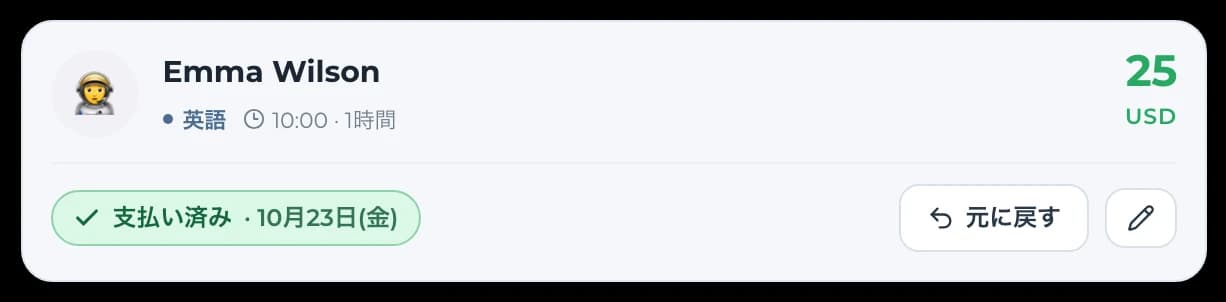
乗り換え
3ステップで、どのご家庭もあなたと同じレッスンを見られるようになります。
クラスごとにスケジュールを設定して作成します。
クラスにはそれぞれ招待リンクがあります。生徒は自分で参加でき、年少の生徒は保護者を通じて参加します。
スケジュール、宿題、支払いが、3人全員に表示されるようになります。
始める前の疑問にお答えします
はい。生徒は iPhone や Android の Teach Space アプリ、または Web で宿題を確認して提出できます。
いいえ。生徒と保護者のアカウントは無料で、クラスの費用は講師のプランに含まれます。
はい。クラスは生徒1人でもグループでも作れ、参加している全員が同じレッスンと宿題を確認できます。