

1
명확한 상태
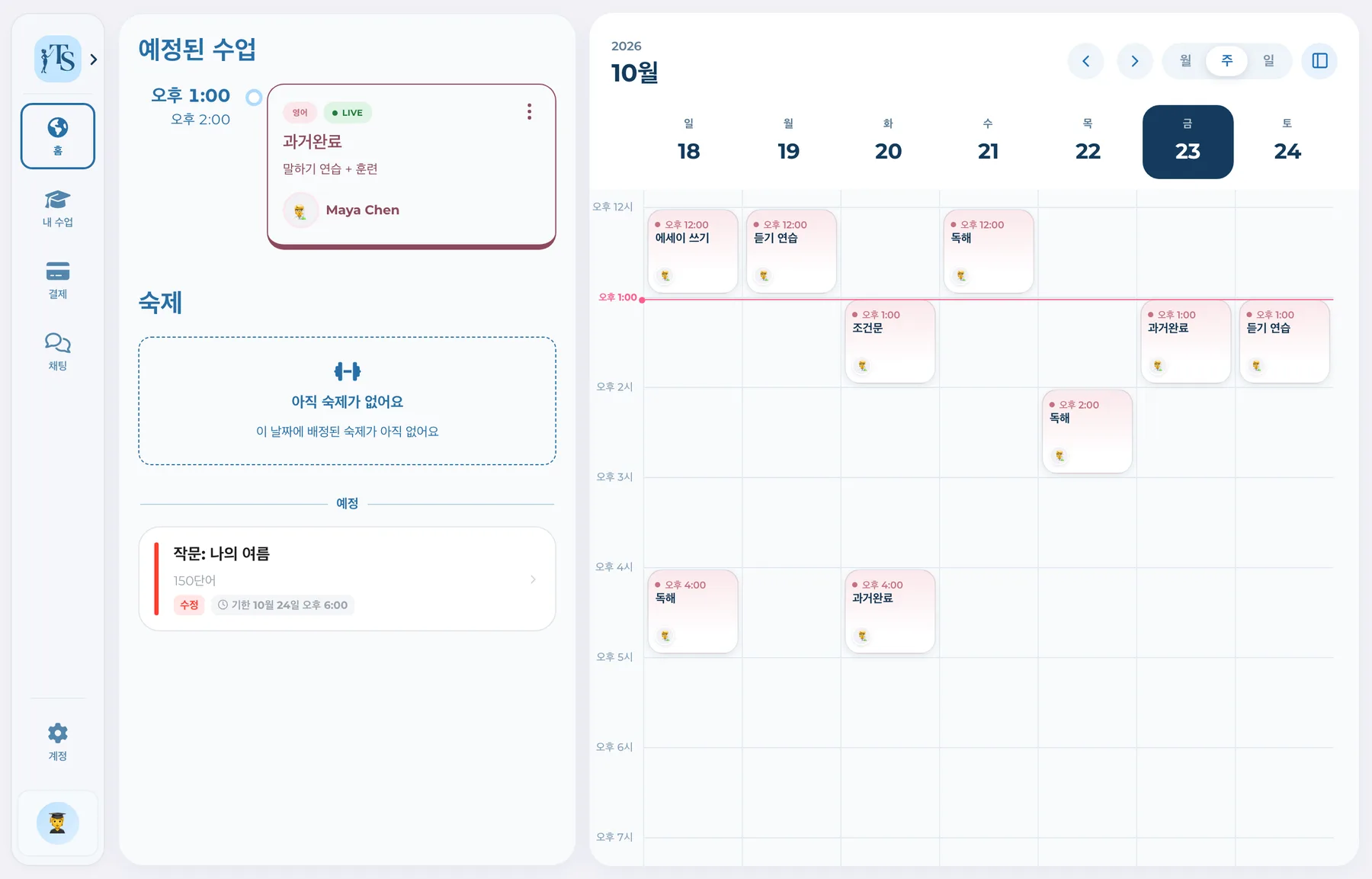
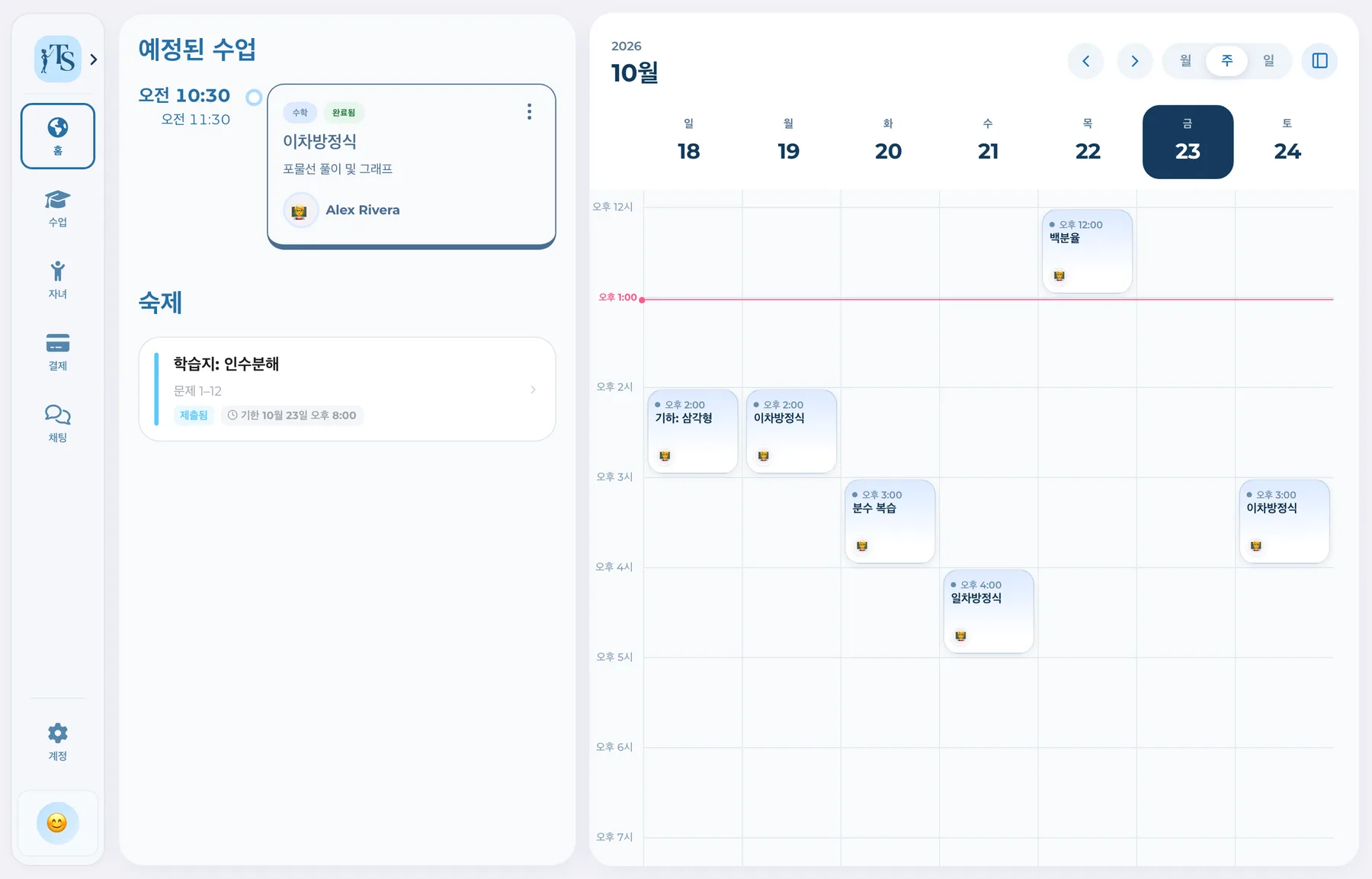
메시지를 뒤지지 않고 어떤 과제가 나갔고, 제출됐고, 수정 요청을 받았고, 완료됐는지 알 수 있습니다.
 선생님
선생님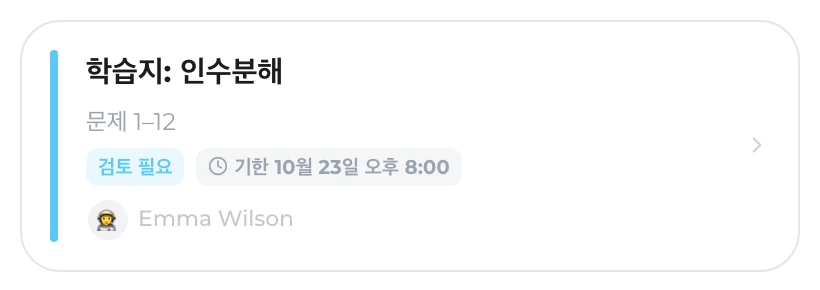
 학부모
학부모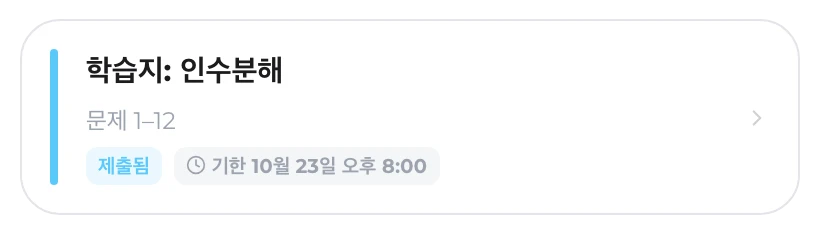
안내는 한 채팅에, 사진은 다른 채팅에, 피드백은 음성 메시지에 있다면 무엇이 제출 예정이고, 제출됐고, 반려됐는지 파악하기 어렵습니다. 기록이 정리되어 있으면 선생님과 학생 모두 다음에 할 일을 알 수 있습니다.
사용 방법
각 단계가 대화에 묻히지 않고 눈에 보이도록 유지됩니다.
연결된 학습 공간에 과제를 설정하고 안내와 자료를 공유하세요.
완성한 과제를 학생 계정에서 보내세요. 스캔한 페이지나 첨부 파일도 함께 보낼 수 있습니다.
피드백을 남기고, 필요하면 평가 점수를 매기거나, AI 지원으로 선생님이 검토할 초안을 받아 보세요.
수정을 요청하고, 수정된 과제와 피드백을 알아보기 쉬운 기록 하나에 남기세요.
탭을 늘리지 않고 기록을 하나로
메시지를 뒤지지 않고 어떤 과제가 나갔고, 제출됐고, 수정 요청을 받았고, 완료됐는지 알 수 있습니다.
선생님학부모AI는 숙제 검토 시간을 줄일 수 있지만, 선생님이 생성된 제안을 검토하고 채택 여부를 결정합니다.
 학생
학생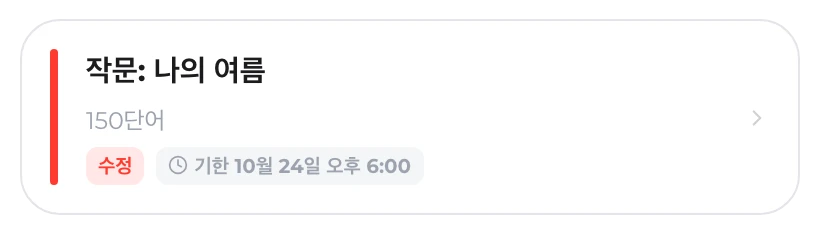 선생님
선생님숙제 활동이 쌓여 학생별 학습 기록을 더 풍부하게 만듭니다.
선생님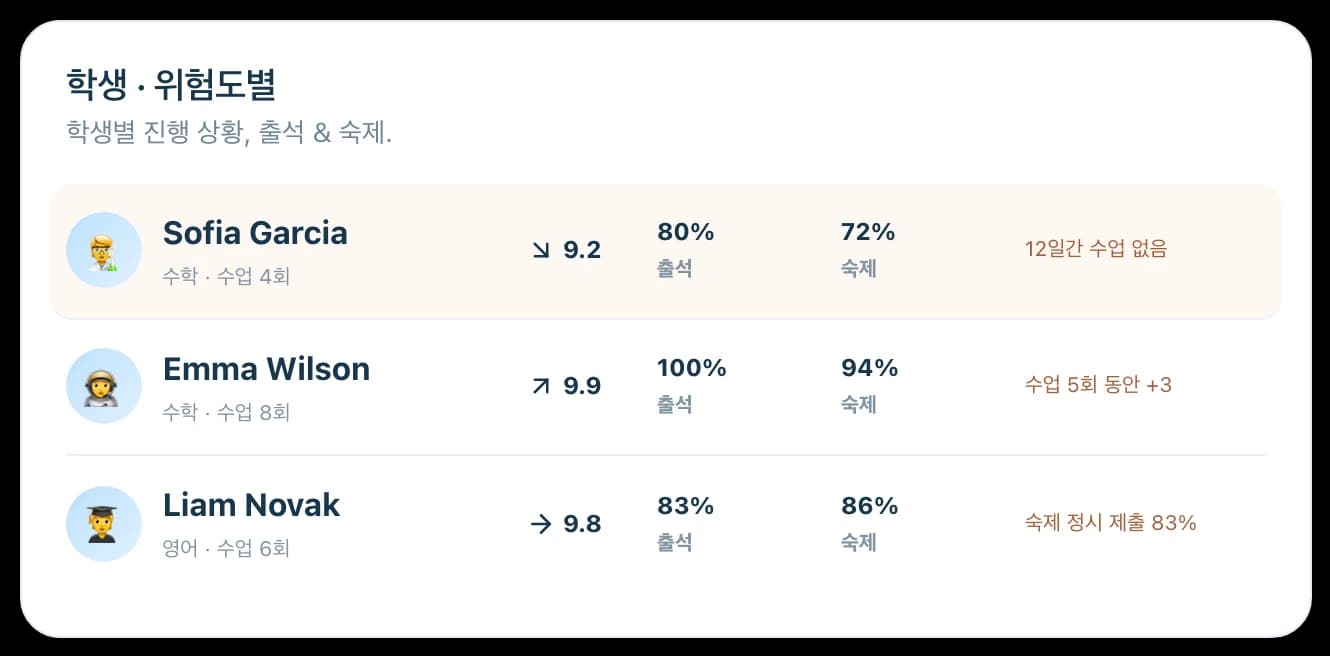
하나의 흐름, 연결된 계정
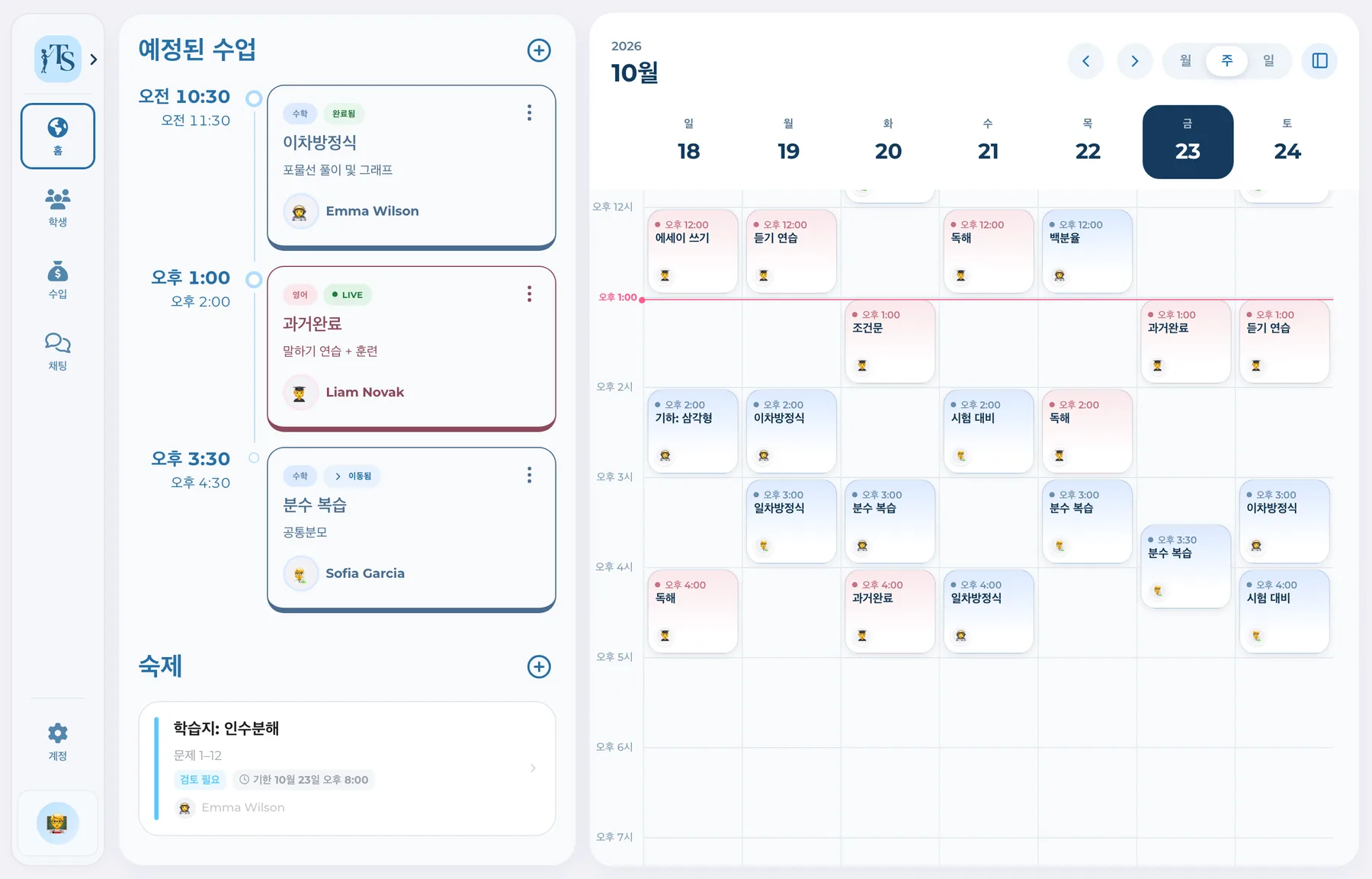
 Alex Rivera선생님
과제를 만들고, 제출물을 검토하고, 수정을 요청하며 피드백을 남깁니다. 모든 AI 보조 검토도 선생님이 관리합니다.
알아 두면 좋은 점
시작하기 전에 궁금증을 풀어 보세요
네. 학생은 관련 없는 메신저로 과제를 보낼 필요 없이 자신의 계정에서 바로 제출할 수 있습니다.
네. 과제를 돌려보내 수정을 요청하고, 다음 제출물과 피드백을 같은 기록 안에 유지할 수 있습니다.
요금제 한도 안에서 AI 보조 검토를 사용할 수 있습니다. 선생님이 생성 결과를 검토하고 채택하거나 버릴 수 있습니다.
연결된 학부모는 자녀의 관련 숙제 정보를 확인할 수 있으며, 실제 과제 과정은 학생과 선생님이 진행합니다.